피드플로우
내 Gemini 키 만들기 (무료)
결제 카드를 절대 등록하지 마세요
이 가이드는 처음부터 끝까지 무료예요. 중간에 「결제 설정」 버튼이 보여도 누르지 마세요.
카드를 등록하면 요금이 나올 수 있어요.
1새 프로젝트 만들기
- 이 링크를 열고 Google 계정으로 로그인하세요. 이용 약관 창이 나오면 읽고 동의하세요. (만 18세 이상만 쓸 수 있어요)
- 오른쪽 위 새 프로젝트 만들기를 누르세요.
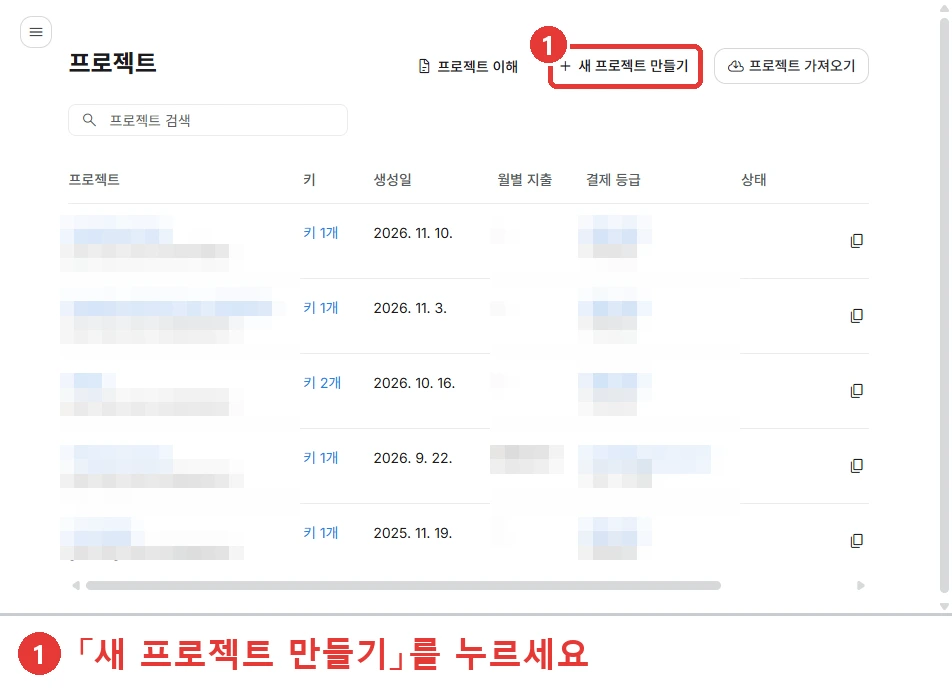
- 이름 칸에 FeedFlow Free라고 영어로 쓰세요. 칸에 한글(예: 「Gemini 프로젝트」)이 들어 있으면 지우고 바꿔 쓰세요. 한글이 있으면 오류가 날 수 있습니다.
- 프로젝트 만들기를 누르세요.
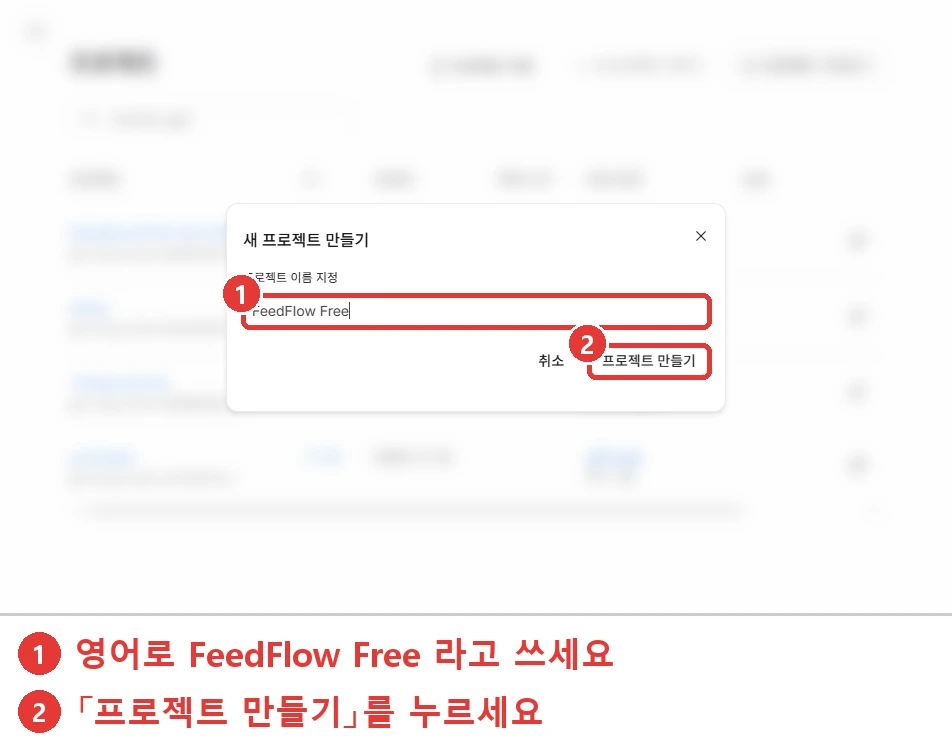
쓰던 프로젝트가 있어도 쓰지 말고, 꼭 새로 만드세요. (카드를 등록한 프로젝트는 요금이 나올 수 있어요)
2키 만들기
- 프로젝트를 만들면 새 키 만들기 창이 바로 떠요. 프로젝트 칸에 FeedFlow Free가 보이는지 확인하세요.
- 키 만들기를 누르세요.
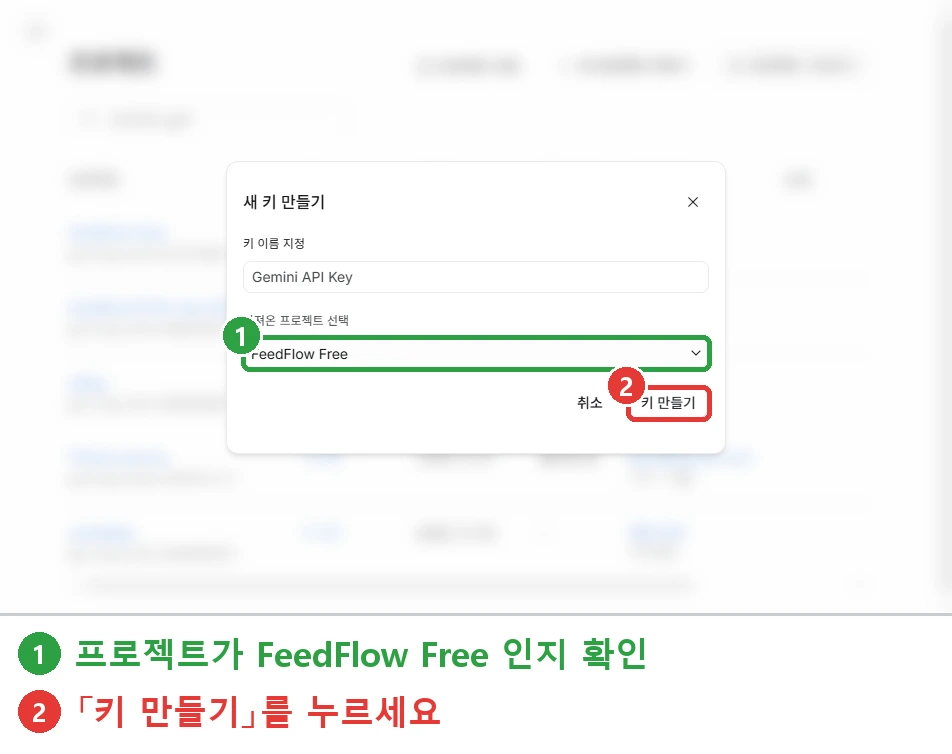
창이 안 떴다면 이 링크에서 API 키 만들기를 누르고, 프로젝트를 FeedFlow Free로 고르세요.
3무료인지 확인하고 키 복사하기
프로젝트 ID가 아닌 API 키를 복사하세요
프로젝트 목록 오른쪽의 네모 두 개 버튼은 프로젝트 ID 복사 버튼이에요. 피드플로우에 넣는 키가 아닙니다.
프로젝트 목록에 있다면 무료 프로젝트의 「키 1개」를 눌러 API 키 화면으로 이동하세요. 그 화면에서 해당 키 줄의 복사 버튼을 누르세요.
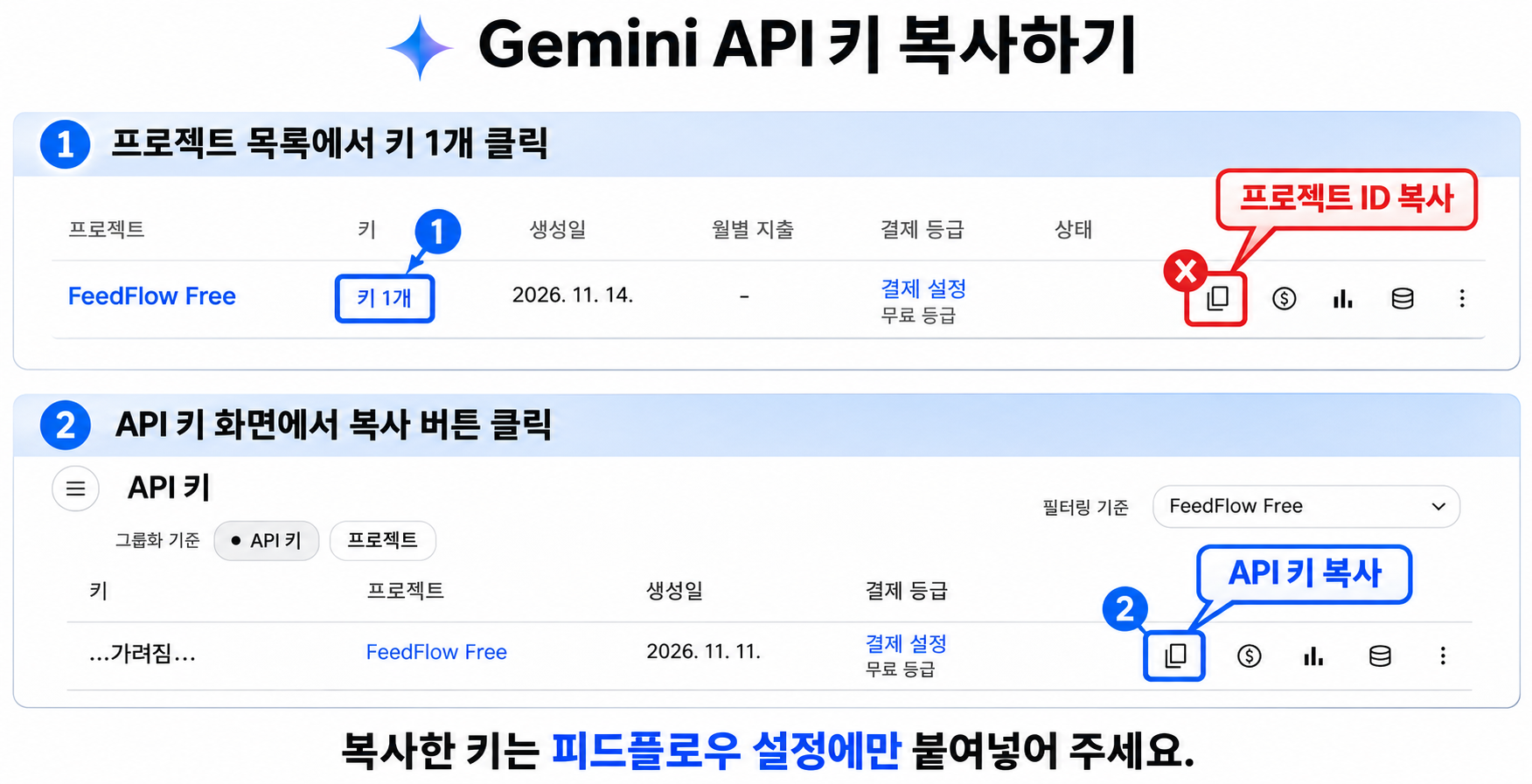
- 이 링크를 열어 API 키 화면으로 이동하세요. 방금 만든 무료 프로젝트와 같은 이름의 키를 찾으세요.
- 같은 줄의 결제 등급 아래에 무료 등급이라고 적혀 있는지 확인하세요.
- 줄 오른쪽 복사 버튼(네모 두 개 모양)을 눌러 키를 복사하세요.
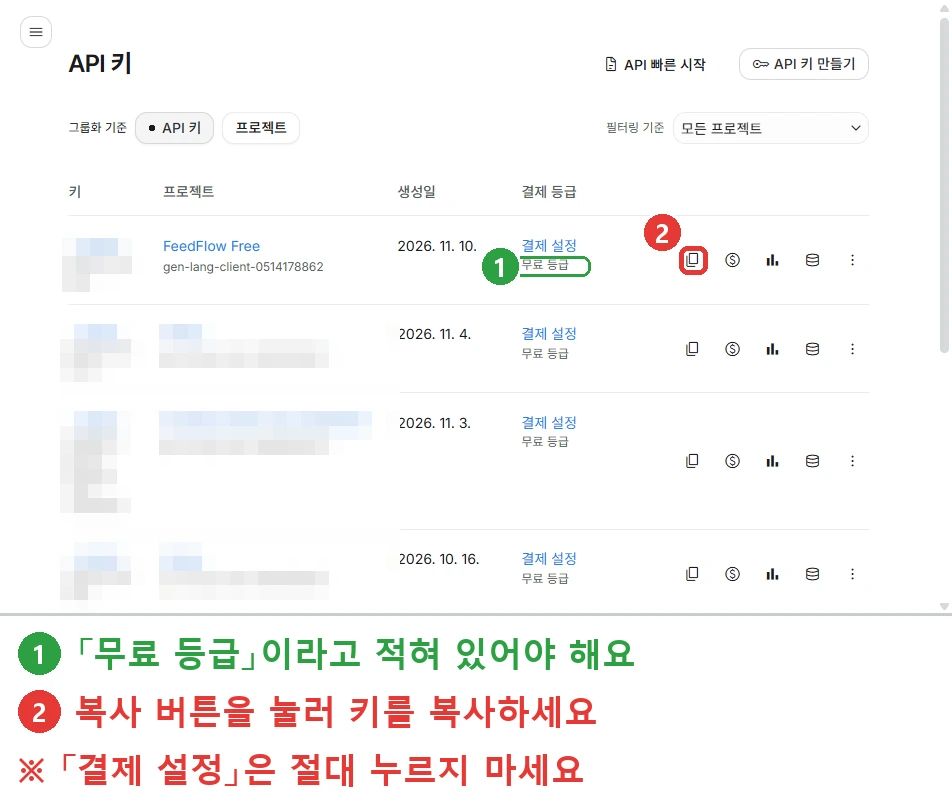
「무료 등급」이 아니면 이 키를 쓰지 마세요
1단계부터 새 프로젝트로 다시 만드세요. 「결제 설정」은 어떤 경우에도 누르지 않습니다.
4피드플로우에 붙여넣기
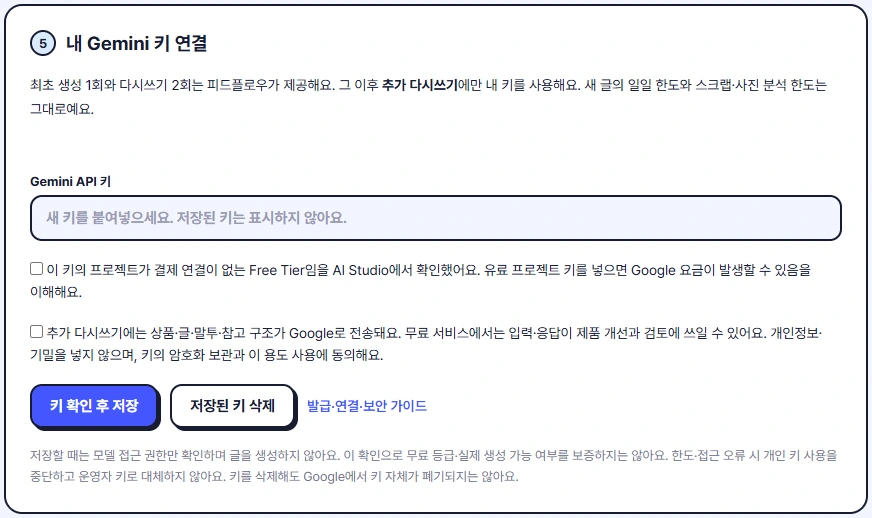
- 설정의 「내 Gemini 키 연결」을 여세요.
- 복사한 키를 붙여넣고, 안내 두 항목을 읽고 체크하세요.
- 키 확인 후 저장을 누르세요.
- 이제 AI로 글 생성하기를 보다 많이, 무료로 사용할 수 있습니다.
무료로 쓸 때 알아두세요
- 무료 사용량은 1일 한도가 있습니다. (초기화 시간은 한국 시간 오후 4~5시쯤이지만, 미국 서부 시간 기준이므로 변경될 수 있습니다)
- 한도를 초과하면 안내 메시지만 출력되며 요금은 발생하지 않습니다.
- 무료 한도는 구글의 정책에 따라 변경될 수 있습니다.
- 무료 서비스에 넣은 내용은 구글 서비스 개선이나 사람의 검토에 쓰일 수 있어요. 개인정보·비밀자료는 넣지 마세요. 다시쓰기를 하면 상품 정보, 본문, 말투, 참고 구조가 구글로 전달돼요.
키 바꾸기·삭제
- 키는 비밀번호와 같아요. 다른 사람에게 보내거나 메신저·SNS·캡처 사진에 올리지 마세요.
- 입력한 키는 암호화해서 안전하게 보관하고, 탈퇴하면 삭제돼요.
연결이 안 될 때
- 키 앞뒤에 빈칸이 들어가지 않았는지 확인하고 다시 붙여넣으세요.
- 「한도」 오류라면 AI Studio 사용량에서 확인하세요. 한도 오류가 나면 내 키 사용이 멈추고, 설정의 확인 후 사용 재개를 눌러야 다시 시작해요.
- 프로젝트 이름에 한글이 들어가면 만들어지지 않아요. 영어로 쓰세요.
- 로그인 후 화면이 달라 보이면 오른쪽 위 계정이 내 Google 계정인지 확인하세요. 회사·학교 계정은 관리자가 막아 두었을 수 있어요. 그땐 개인 Google 계정으로 해 보세요.
공식 안내: 키 발급·보안 · 요금·등급 · Google 데이터 이용 조건
이용약관 · 개인정보처리방침 · 데이터 삭제 요청 · 계정 관리 가이드 · Gemini 키 가이드